
Wallpapers 画面 クローム ブック 壁紙 初期 設定 に 戻す
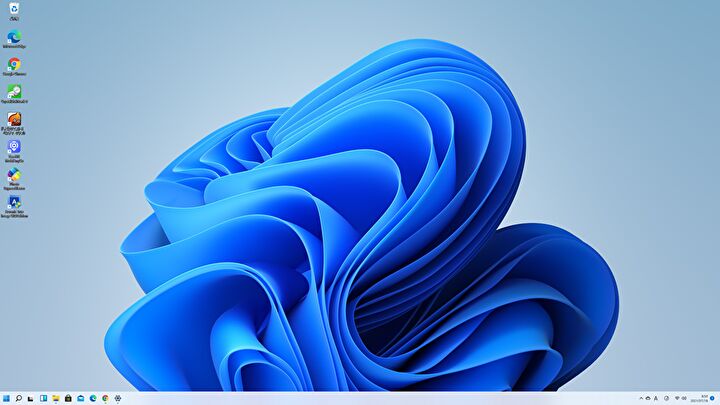
壁紙をデフォルトのものに戻したい1 壁紙をデフォルトのものに戻したいのですが見つかりません。 詳細 デバイスの設定とカスタマイズ, Google Pixel 3 固定しました ロックしました 同じく ( 152) 登録解除 コミュニティには、検証されていない、または1つ前の壁紙に戻す方法 色即是空日記 ホーム 旧デフォルト壁紙の場所 アップデート前のデフォルト壁紙は 「 Windowsold 」 のファイル内にあった。 デフォルトの壁紙は"Hero Desktop Image"と呼ばれる壁紙です。 4Kフォルダに以下の壁紙があります。 Windows 11でデスクトップバックグラウンドを変える方法
デフォルト 壁紙 クローム ブック 初期 画面
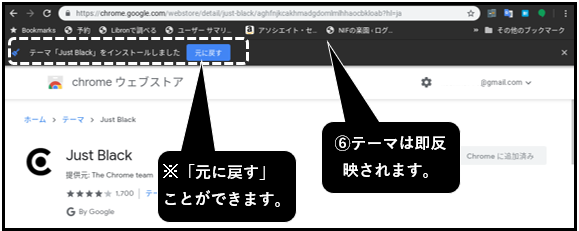
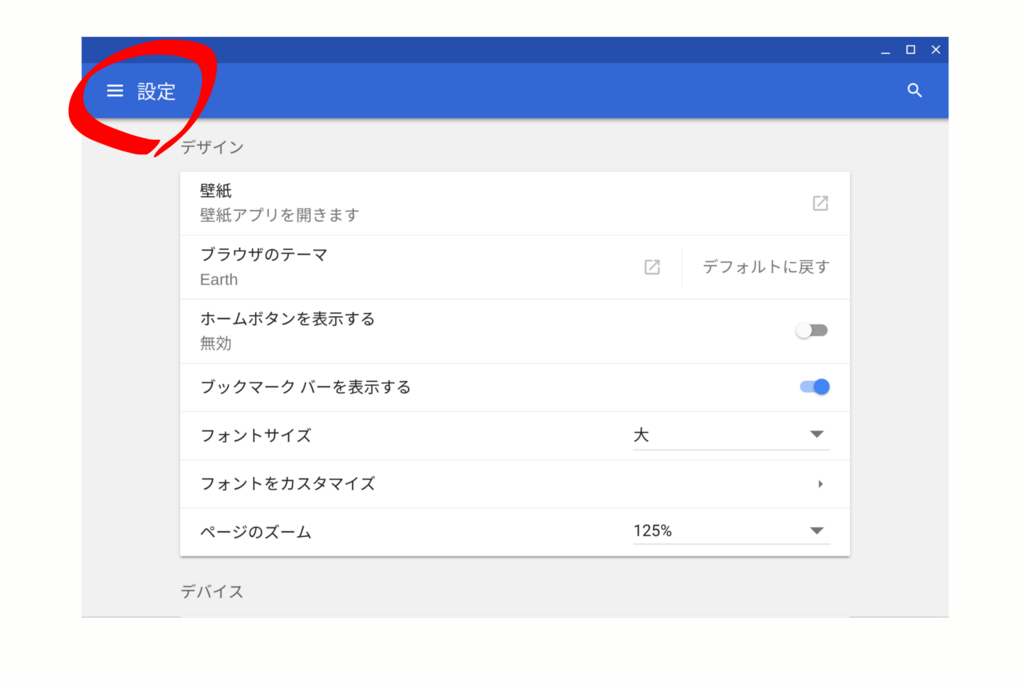
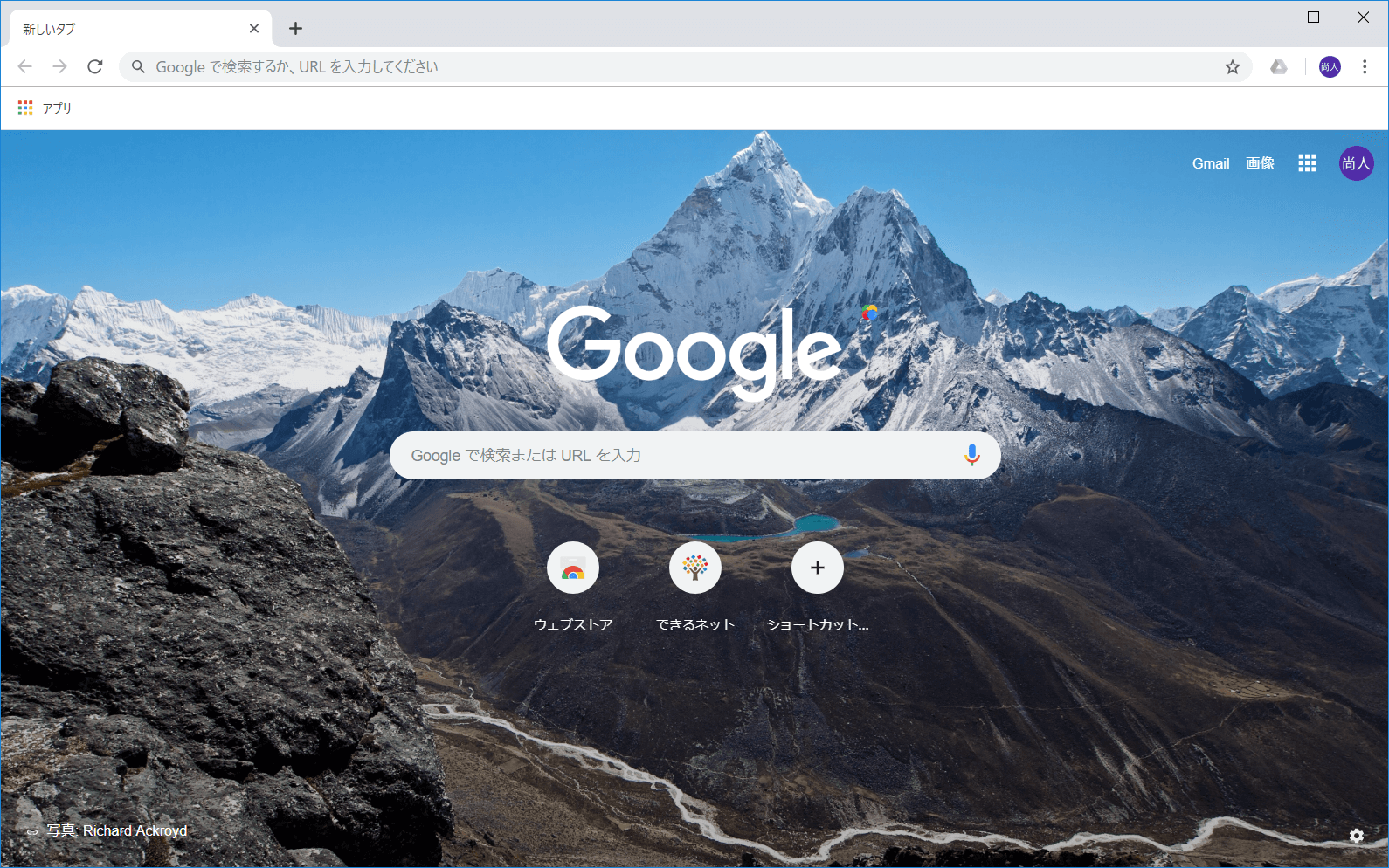
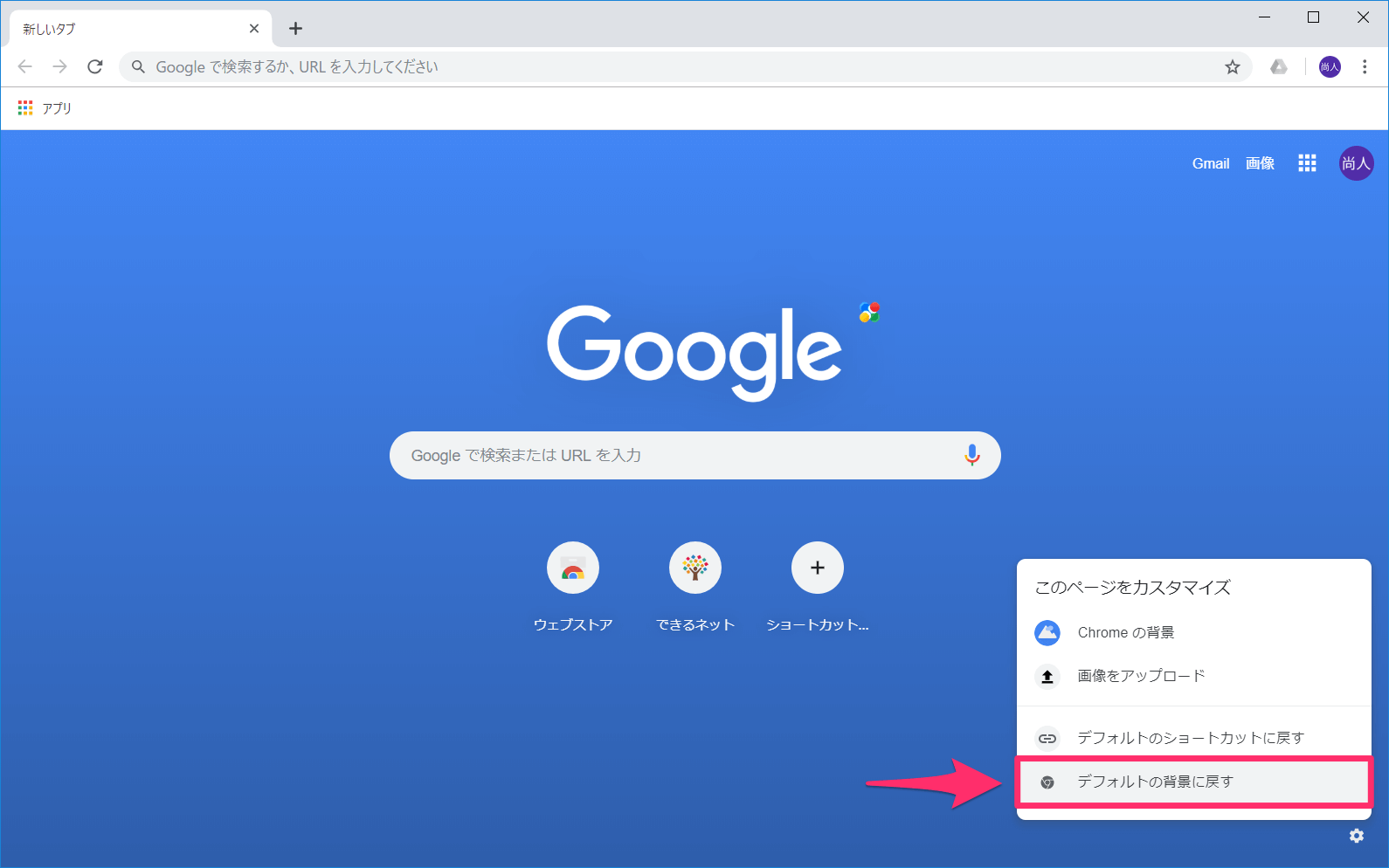
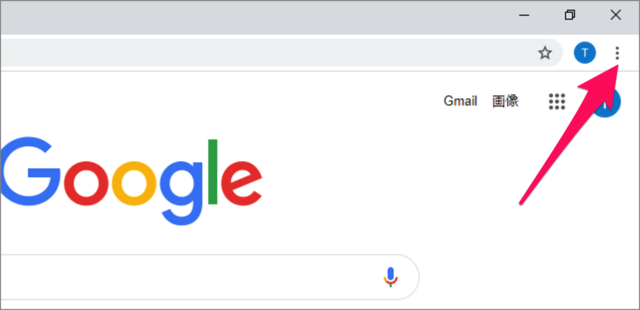
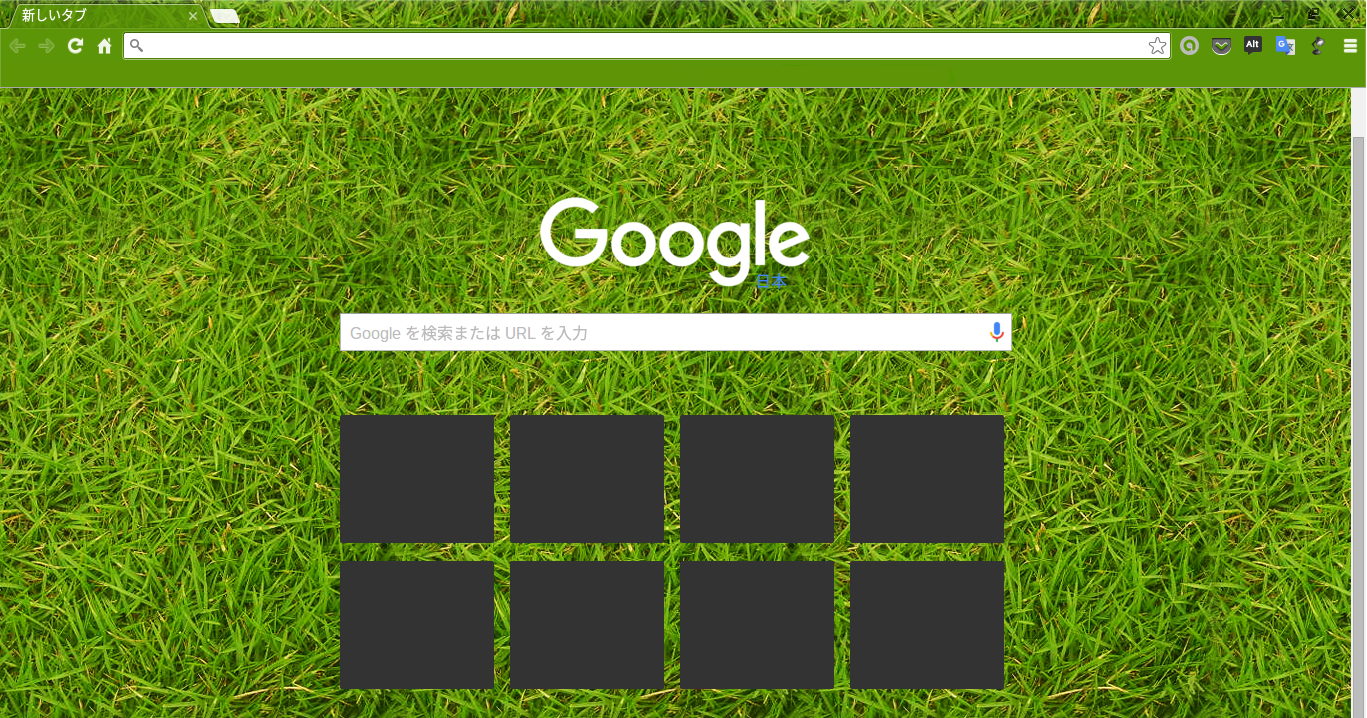
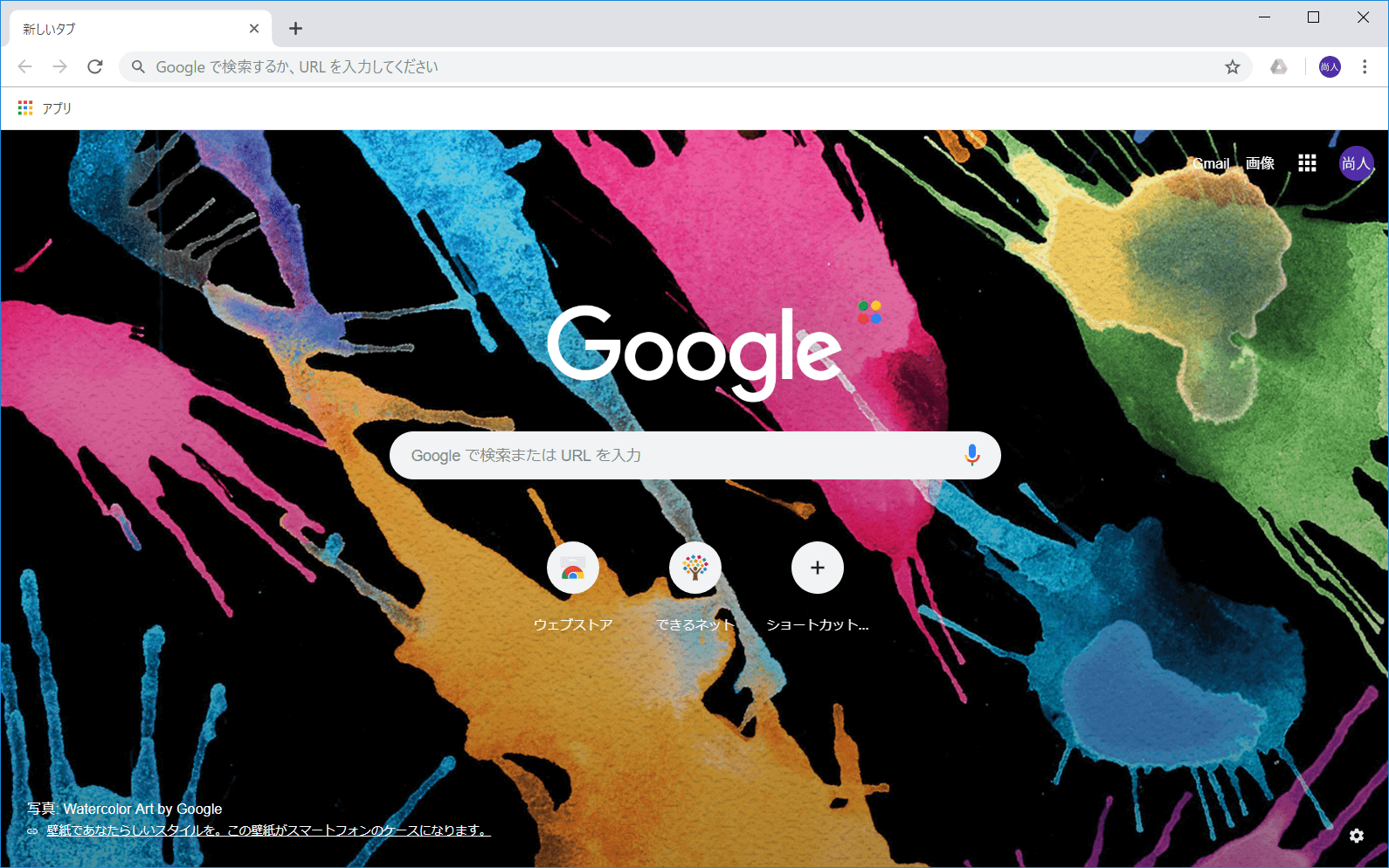
デフォルト 壁紙 クローム ブック 初期 画面- お好みのテーマを選択しましょう。 すると、このようにテーマの詳細が表示されるので 「CHROME に追加」をクリックしましょう。 すると、このようにテーマが適用されます。 設定画面をみてみると 適用したテーマが表示されています。 「デフォルトに戻す」をクリックすると テーマを元に戻すことができます。 Google Chrome の使い方と設定はこちらをGoogle Chrome で初期表示ページを設定する ご提供サービスの総合サポートサイトです。各サービス別のサポート情報やよくあるご質問、接続・設定方法、各種お手続き、お問い合わせなどについて
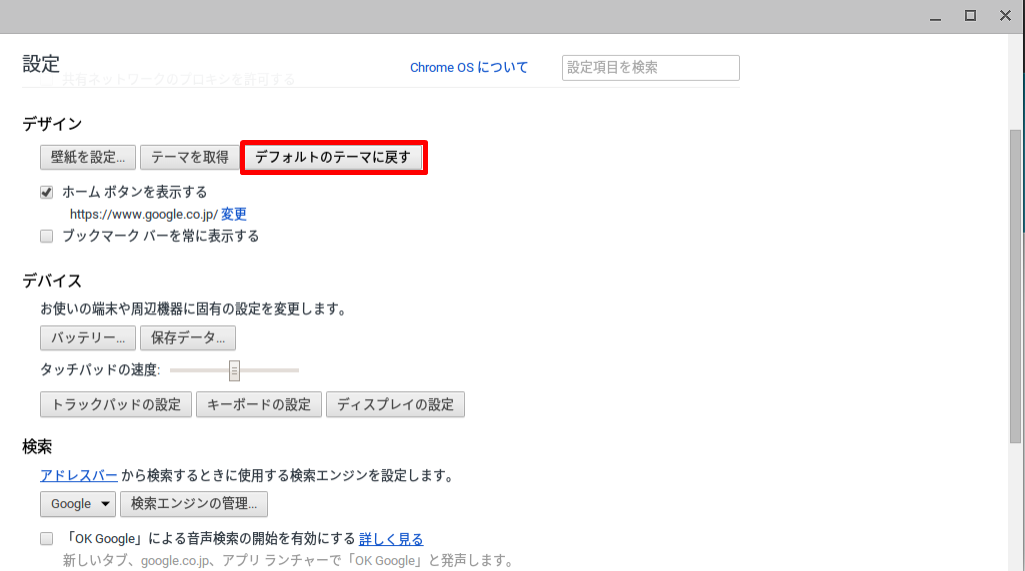
Chromeの テーマ を変更 削除する方法 Chromebook活用ブログ
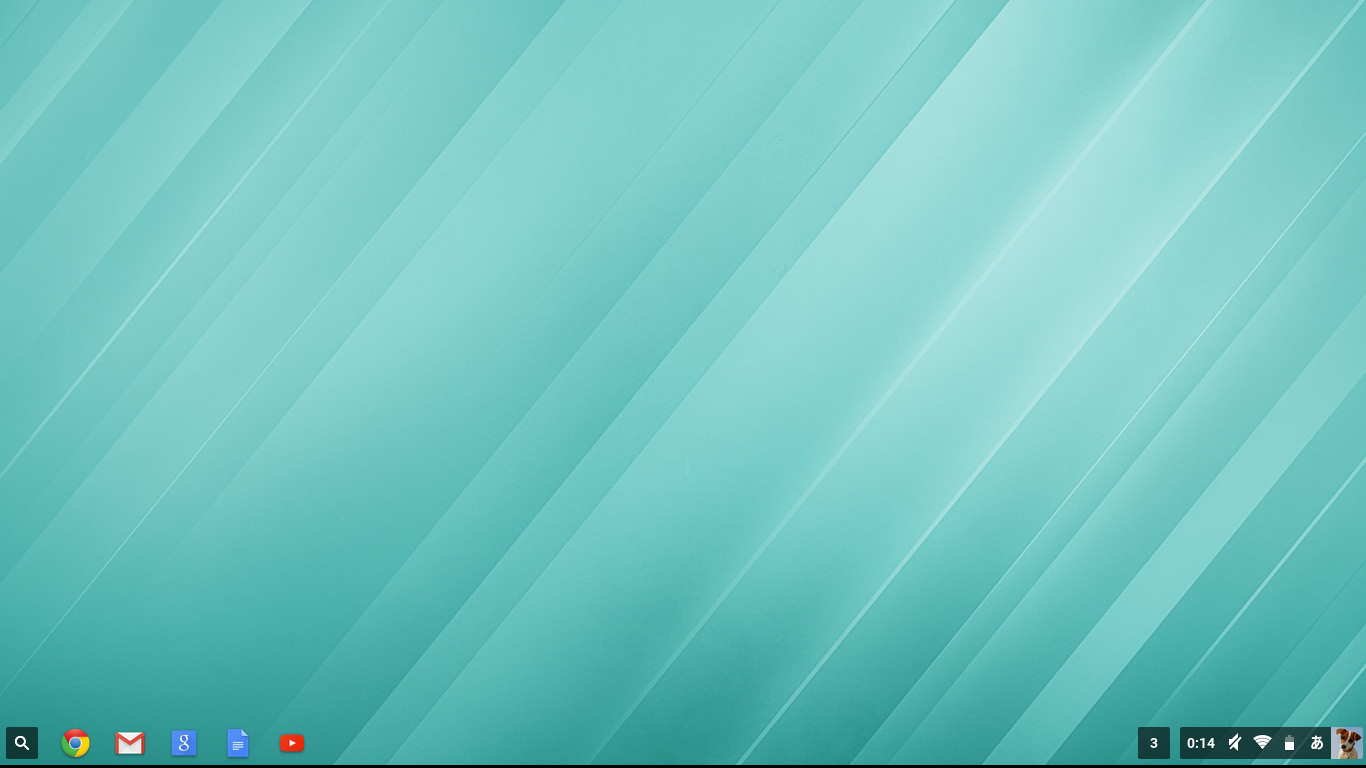
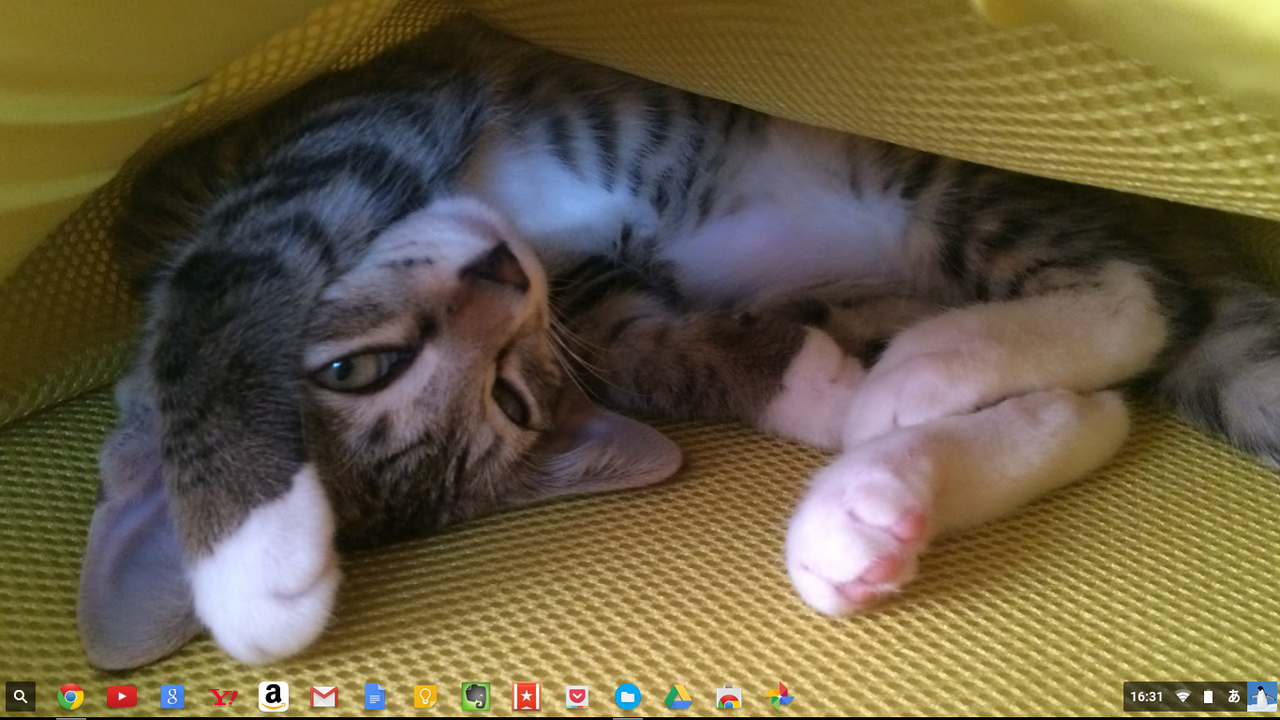
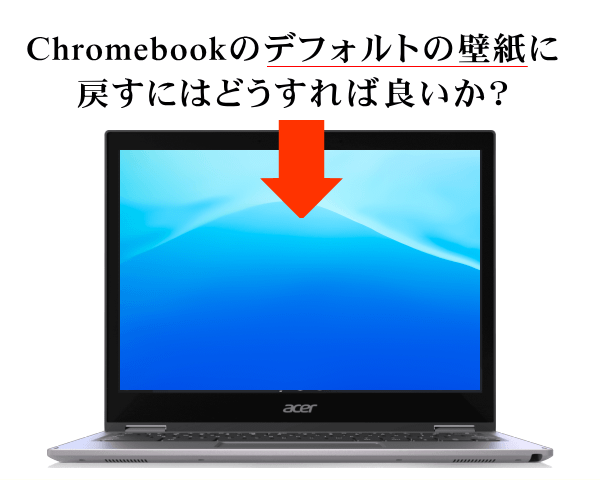
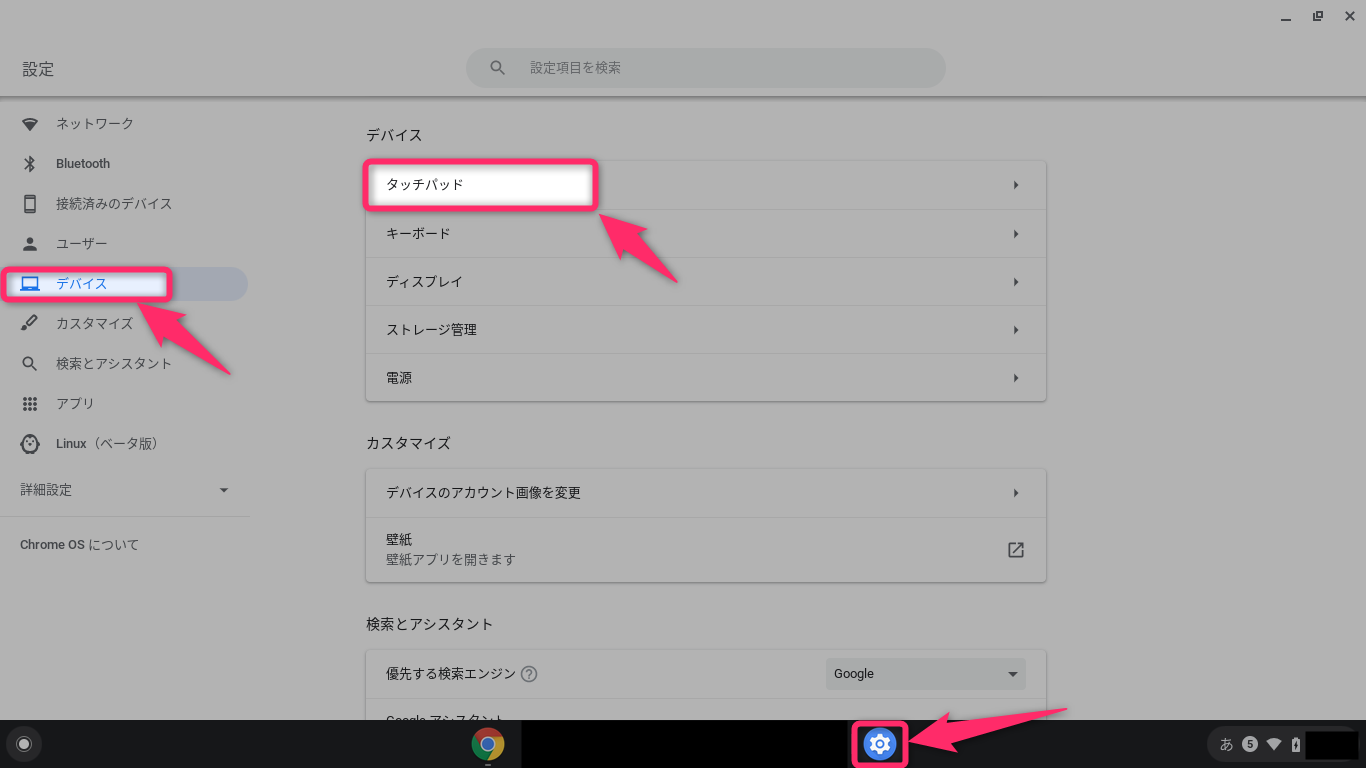
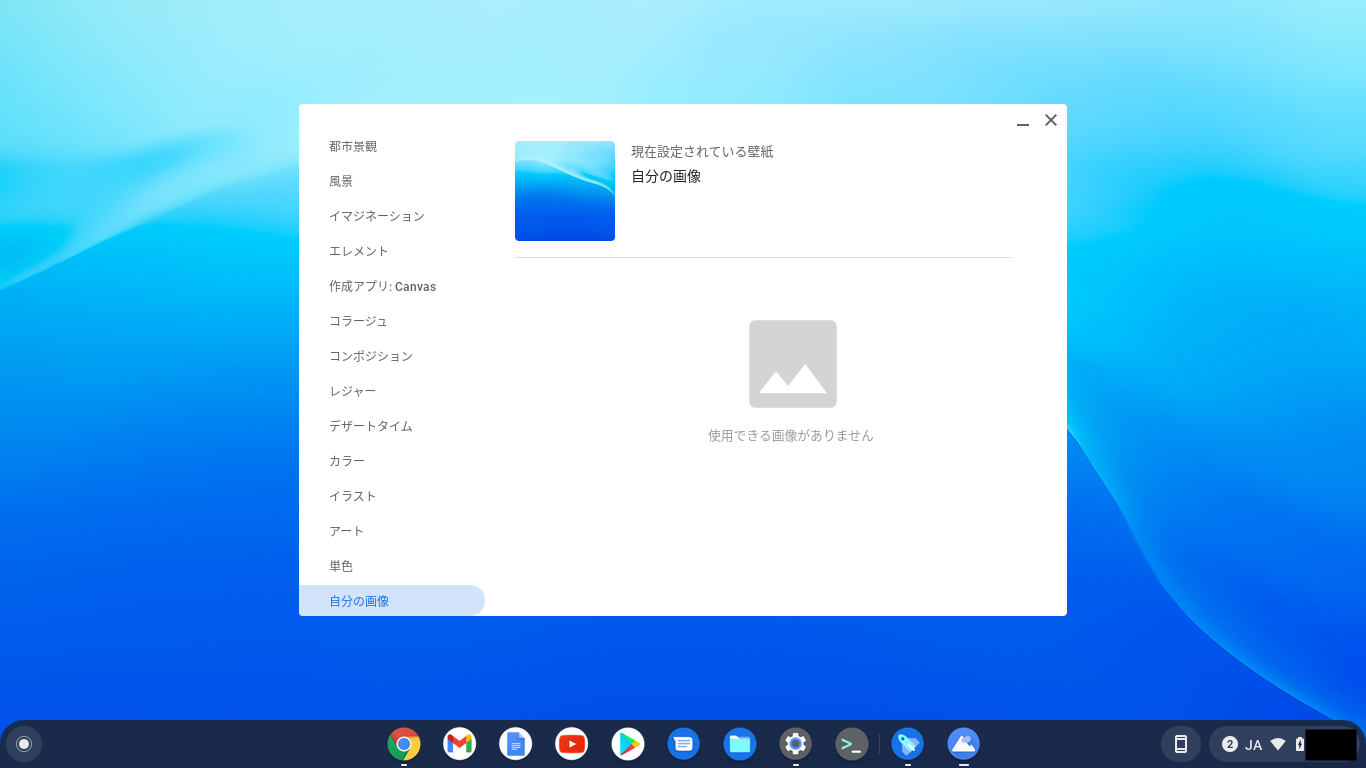
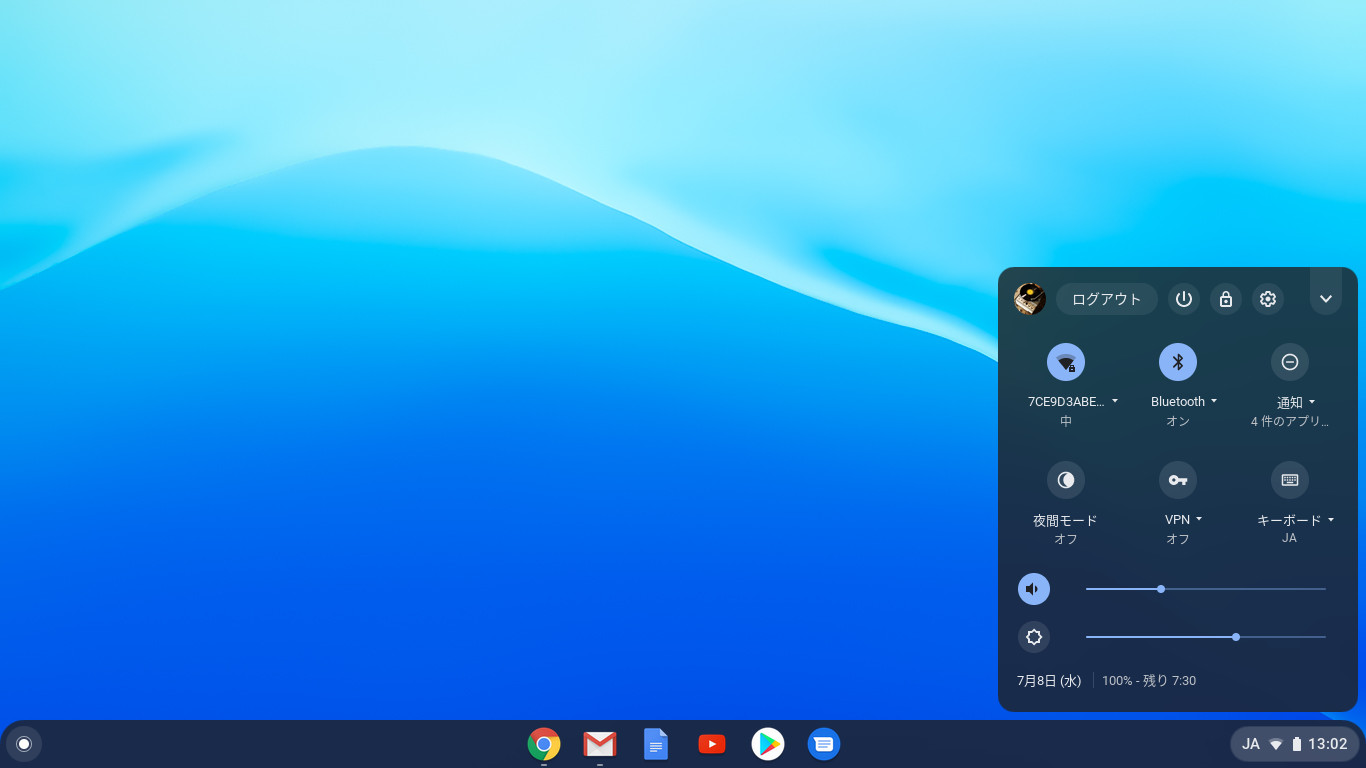
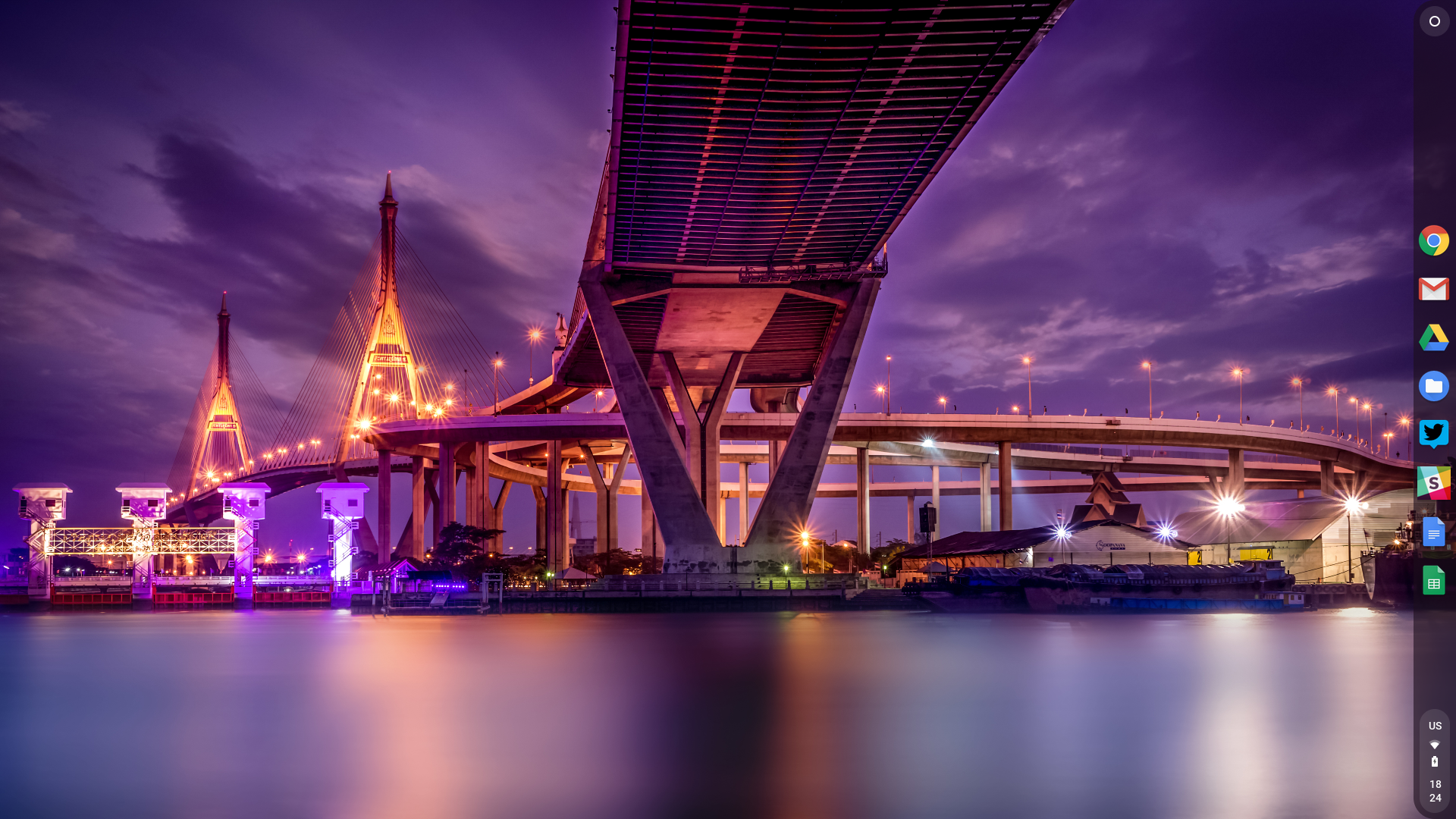
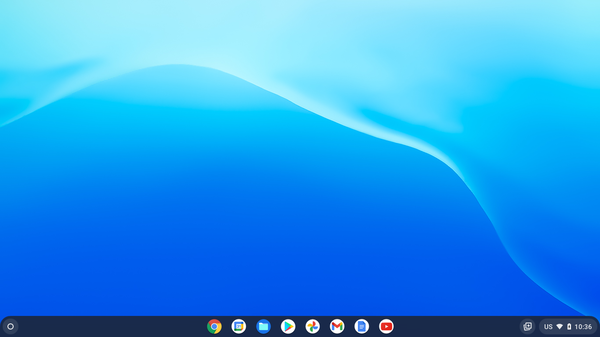
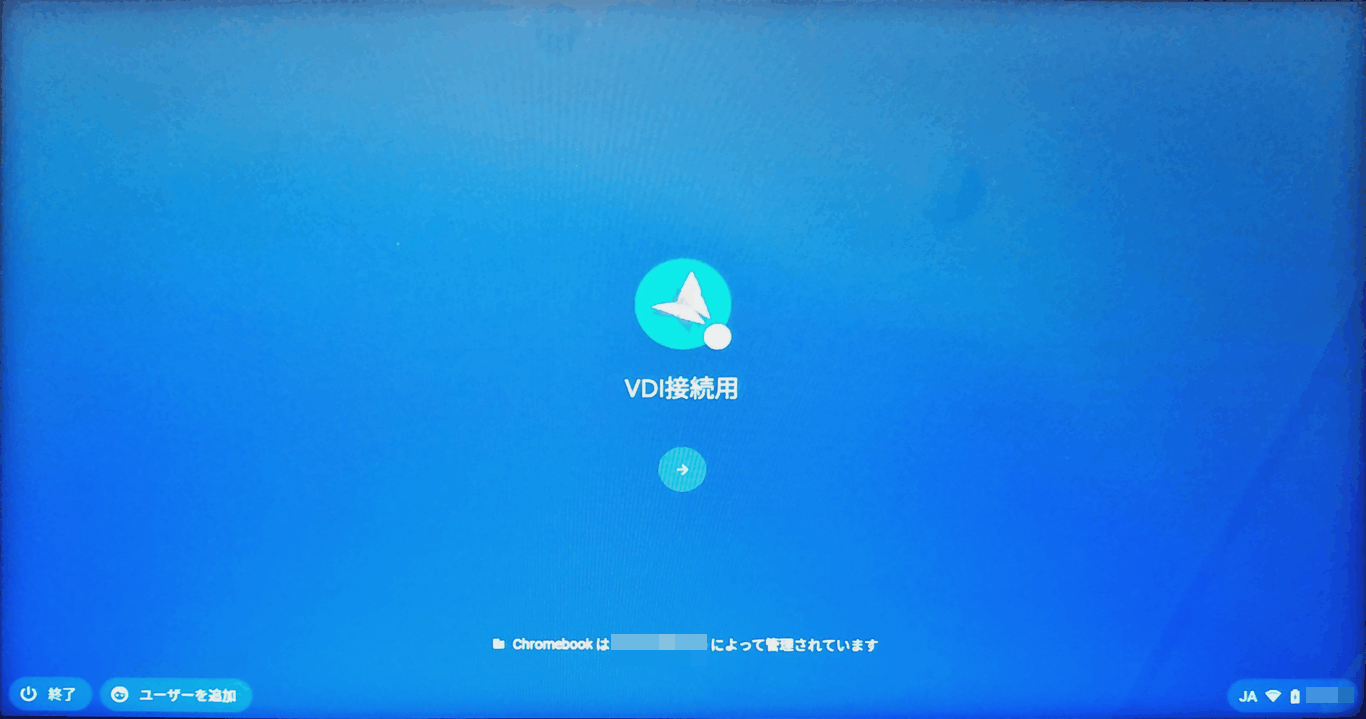
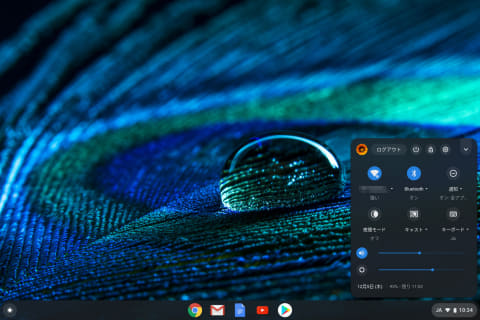
Chromebookの標準(デフォルト)壁紙は、こちらからダウンロードできます。 png (2560×1241) https//tco/sggFVNLiEo pictwittercom/COkNZ9WH2b — yoshinon@情報管理LOG (@yoshinon) 初期壁紙の画像は、上記のツイートからダウンロードできます。 画像ダウンロードの手順は、 ツイート内の青字の画像リンク(wallpaperaccess〜)をク Google Chromeのデフォルトフォントは『カスタム』じゃないの? 』と、一度でも設定画面を見たことがある方は思うはずです。 実はこの『カスタム』、 一度別のフォントに変更してしまうと、フォントの選択一覧に表示されなくなってしまいます。いろいろ デフォルト 壁紙 クローム ブック 初期 画面 テーマセクションで「デフォルトのテーマに戻す」をクリックすれば、初期の状態に戻ります。
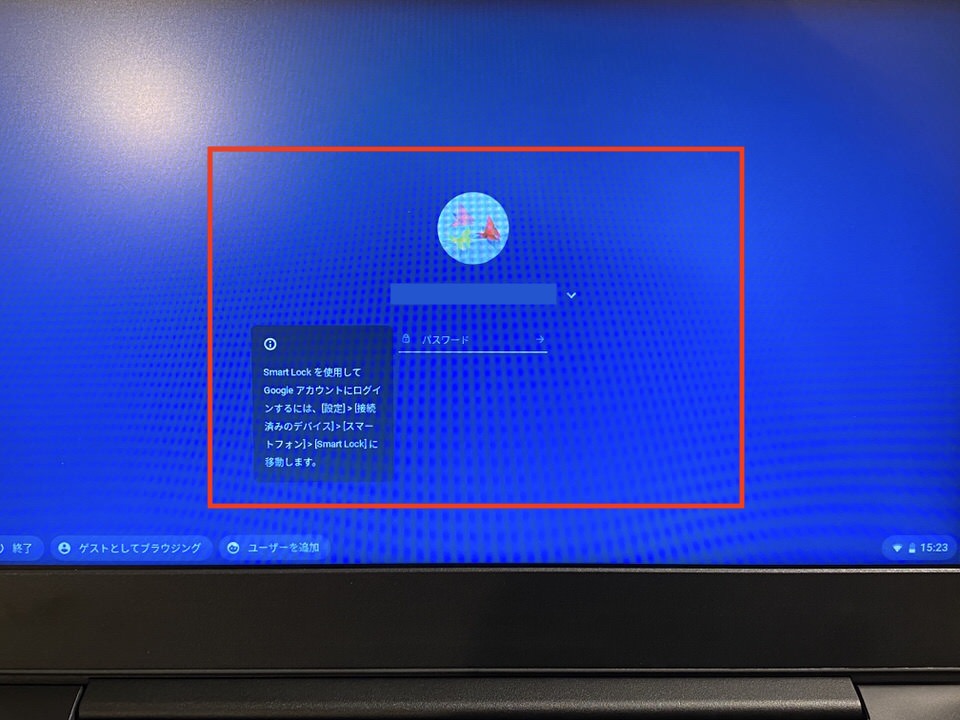
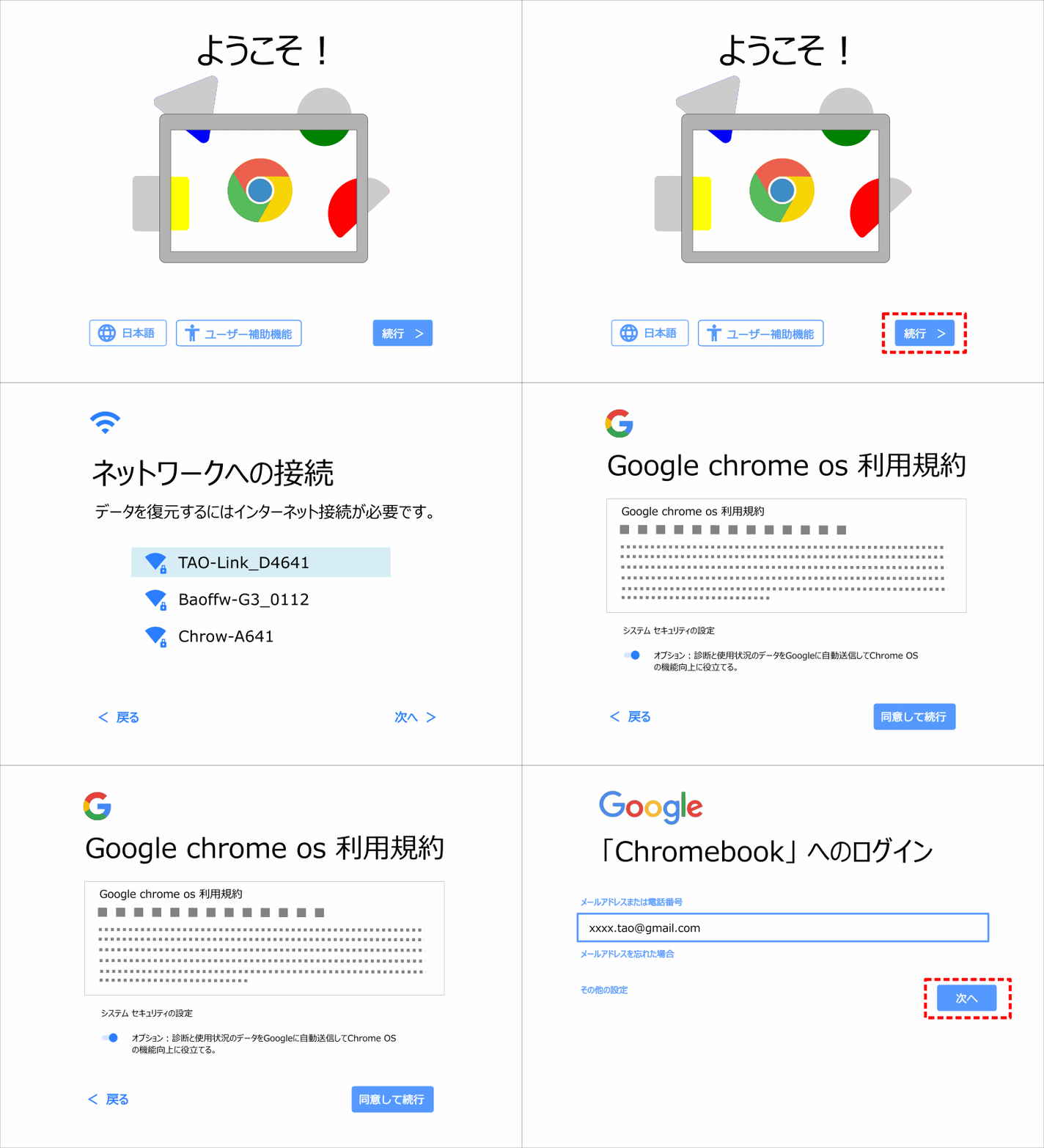
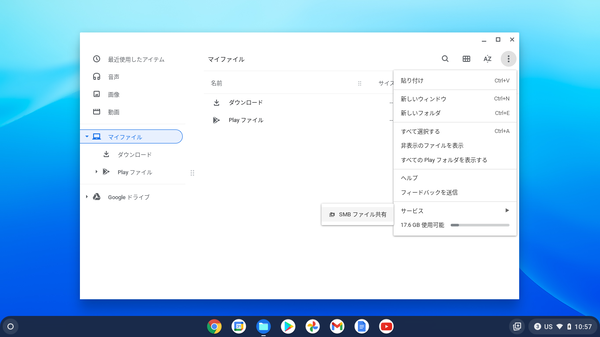
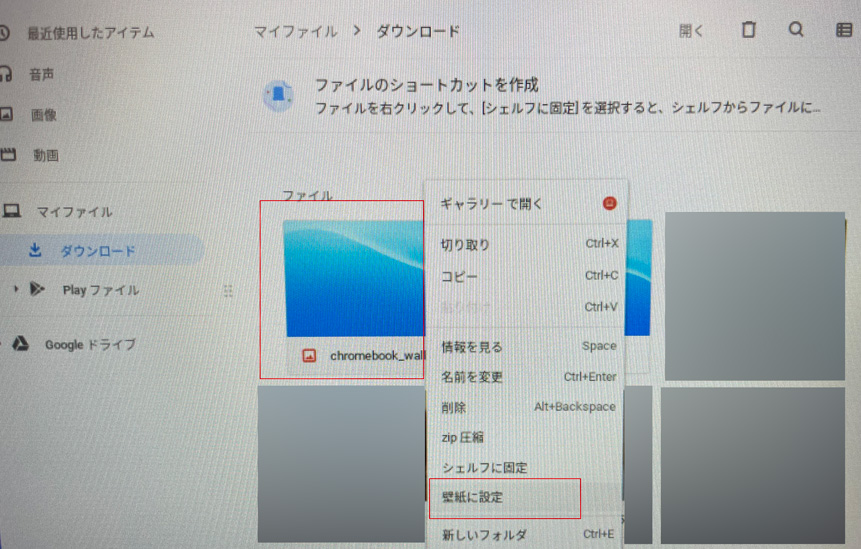
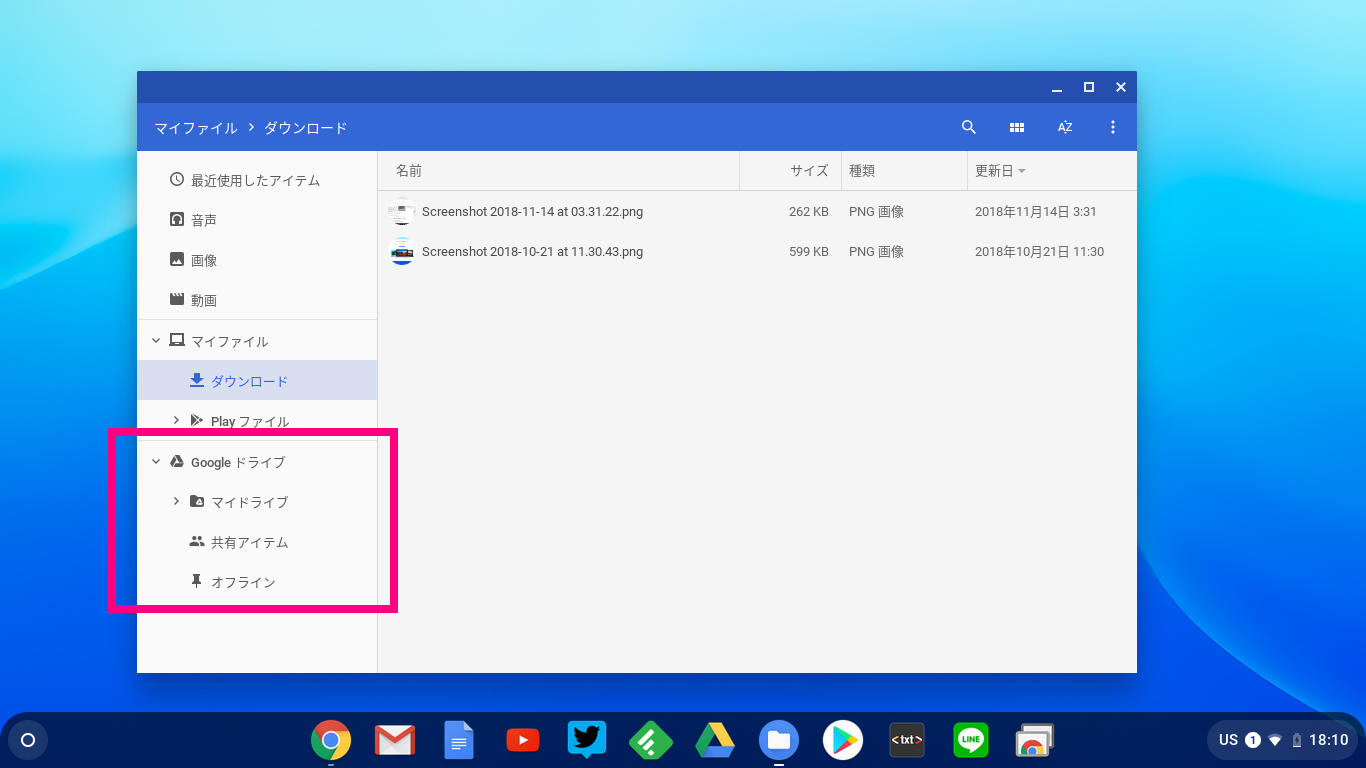
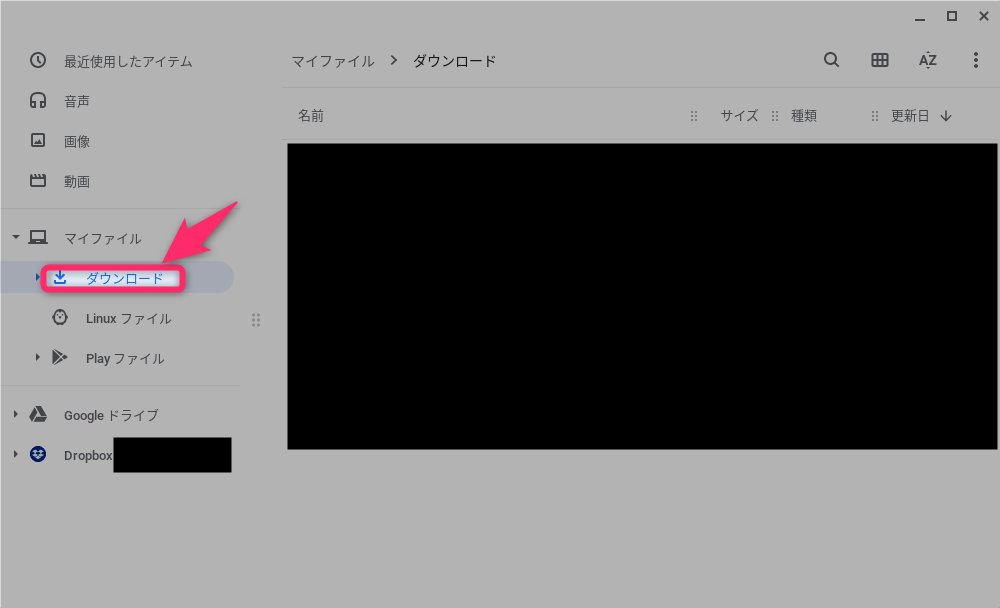
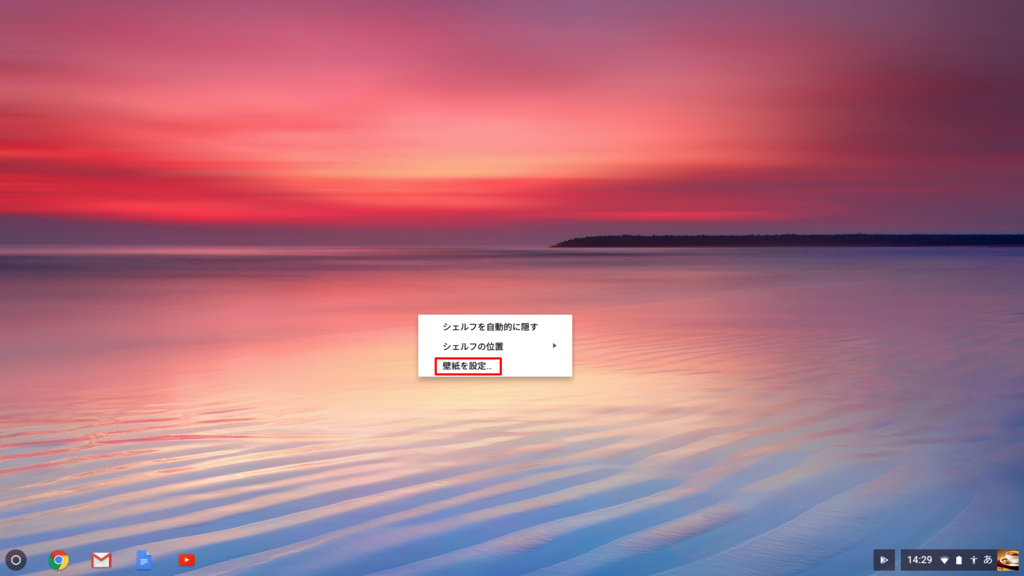
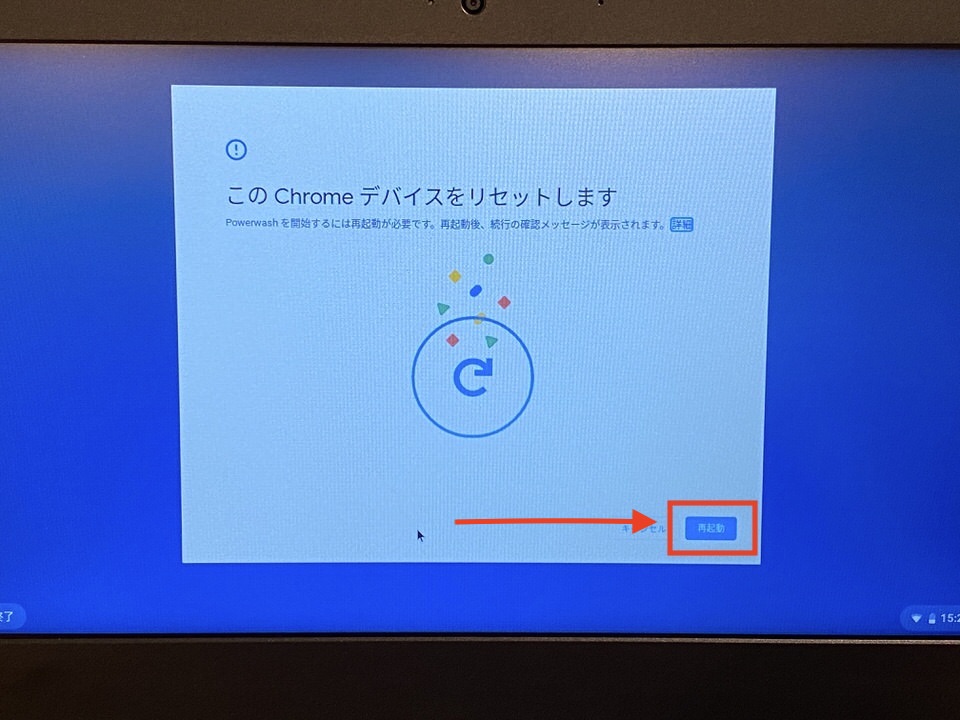
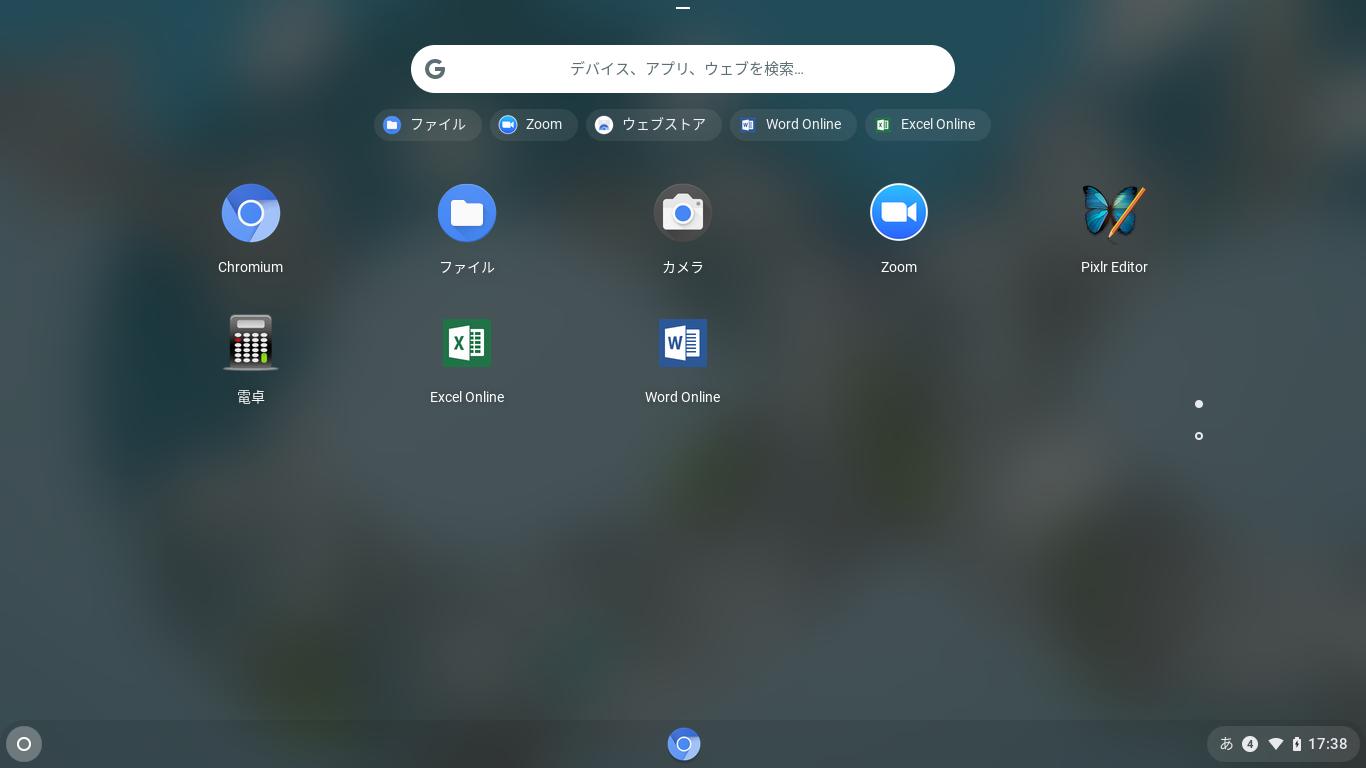
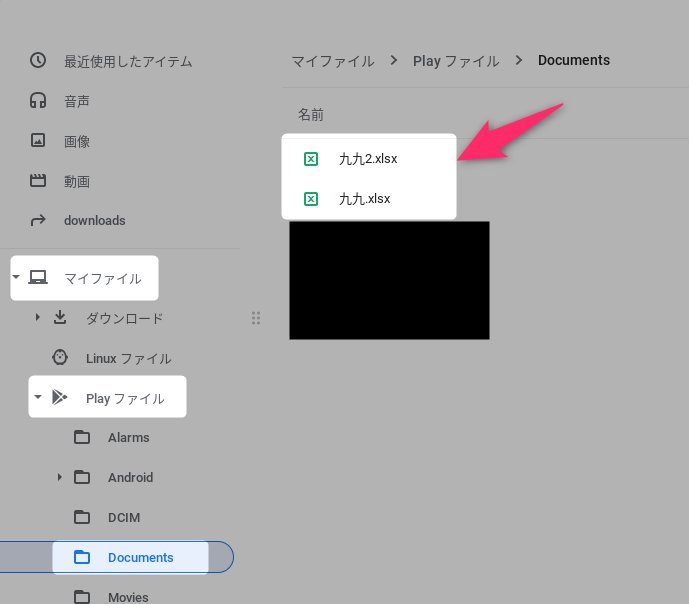
クロームブックの初期設定方法について解説します。 Chrome bookはGoogle アカウントを用いてサインインする事で、すぐに使用することができます。 初期設定も非常に簡単なので、初めての方でも安心です。 この記事を読むことで、簡単にChrome bookの初期セットアップができます。 今回はChrome bookの初期設定方法について紹介します。 価格com人気ランキング:408位 満足度レビュー:433(112人) クチコミ:1255件 (※11月11日時点) Chromebookの壁紙を自分の好きな画像に変更する方法 Chromebookの壁紙をお気に入りの画像に変更する手順は、下記のとおり。 Chromebookの壁紙を自分の好きな画像に変更する手順 デフォルトのファイルアプリを開く 「マイファイル」または「Googleドライブ」に保存している、任意の画像を右クリック 「壁紙に設定」をクリック カンタンですね。 ちなみに
デフォルト 壁紙 クローム ブック 初期 画面のギャラリー
各画像をクリックすると、ダウンロードまたは拡大表示できます
 |  | |
 |  |  |
 |  |  |
「デフォルト 壁紙 クローム ブック 初期 画面」の画像ギャラリー、詳細は各画像をクリックしてください。
 |  | |
 |  | |
 |  | |
「デフォルト 壁紙 クローム ブック 初期 画面」の画像ギャラリー、詳細は各画像をクリックしてください。
 |  |  |
 |  |  |
 |  |  |
「デフォルト 壁紙 クローム ブック 初期 画面」の画像ギャラリー、詳細は各画像をクリックしてください。
 | | |
 |  |  |
 |  |  |
「デフォルト 壁紙 クローム ブック 初期 画面」の画像ギャラリー、詳細は各画像をクリックしてください。
 |  |  |
 |  |  |
 |  | |
「デフォルト 壁紙 クローム ブック 初期 画面」の画像ギャラリー、詳細は各画像をクリックしてください。
 |  |  |
 |  |  |
 |  |  |
「デフォルト 壁紙 クローム ブック 初期 画面」の画像ギャラリー、詳細は各画像をクリックしてください。
 |  |  |
 |  | |
 | ||
「デフォルト 壁紙 クローム ブック 初期 画面」の画像ギャラリー、詳細は各画像をクリックしてください。
 |  |  |
 |  |  |
 |  |  |
「デフォルト 壁紙 クローム ブック 初期 画面」の画像ギャラリー、詳細は各画像をクリックしてください。
 |  |  |
 |  |  |
 |  |  |
「デフォルト 壁紙 クローム ブック 初期 画面」の画像ギャラリー、詳細は各画像をクリックしてください。
 |  |  |
 |  |  |
 |  |  |
「デフォルト 壁紙 クローム ブック 初期 画面」の画像ギャラリー、詳細は各画像をクリックしてください。
 |  | |
 |  | |
 |  |  |
「デフォルト 壁紙 クローム ブック 初期 画面」の画像ギャラリー、詳細は各画像をクリックしてください。
 |  |  |
 |  |
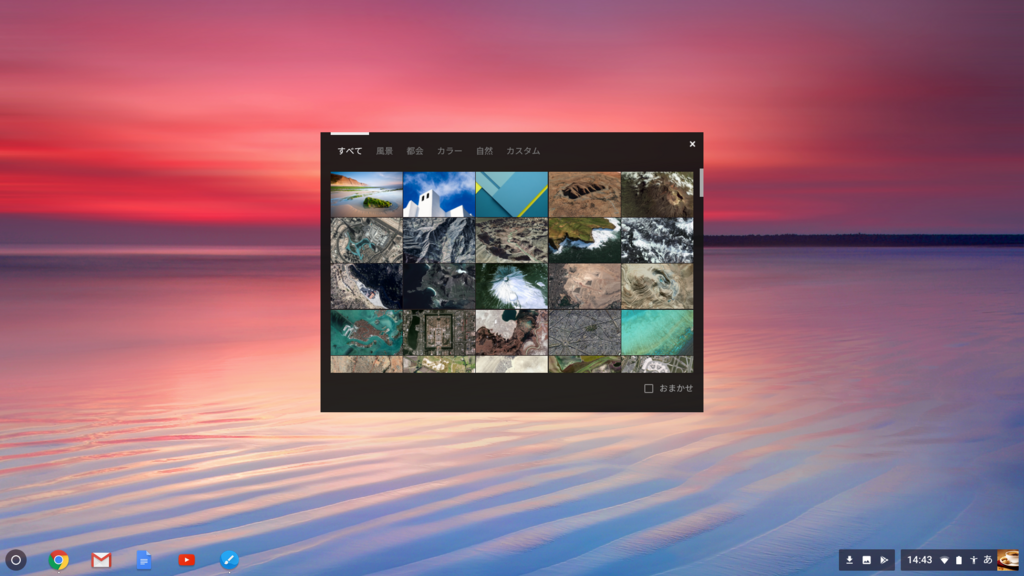
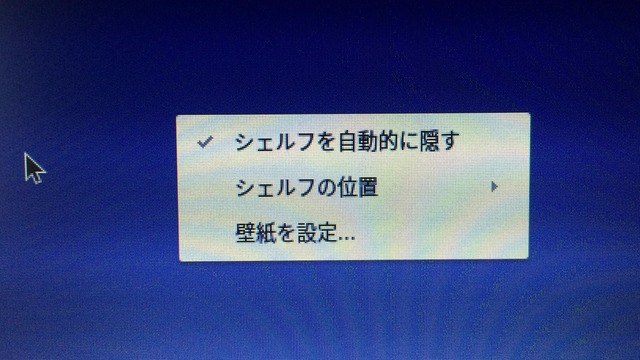
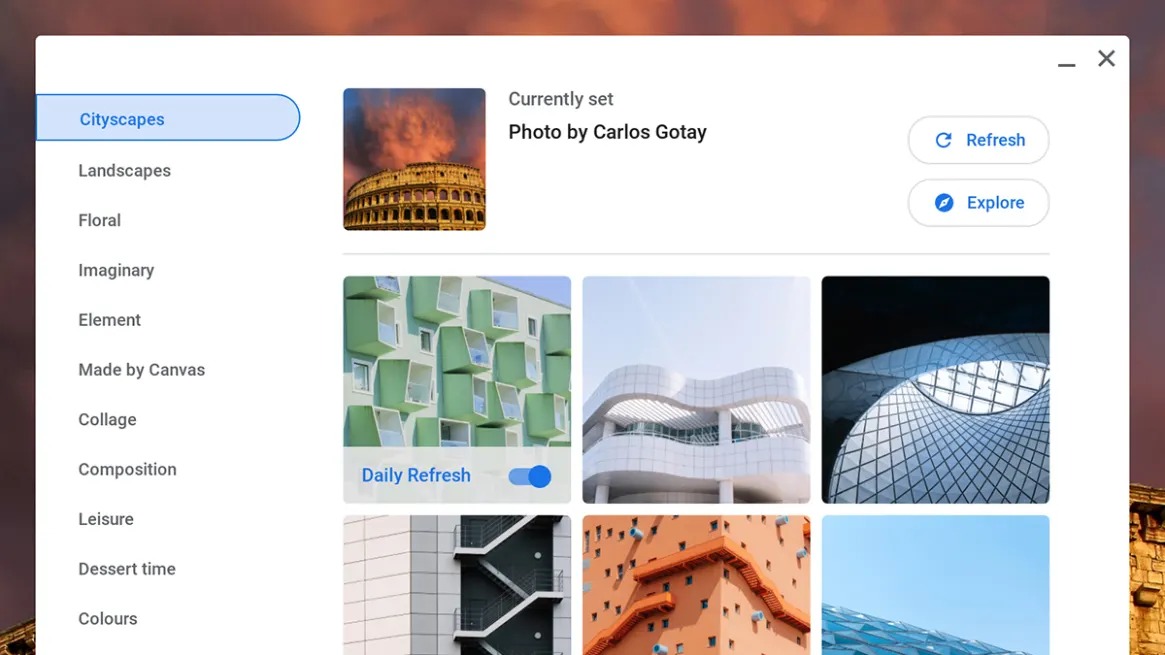
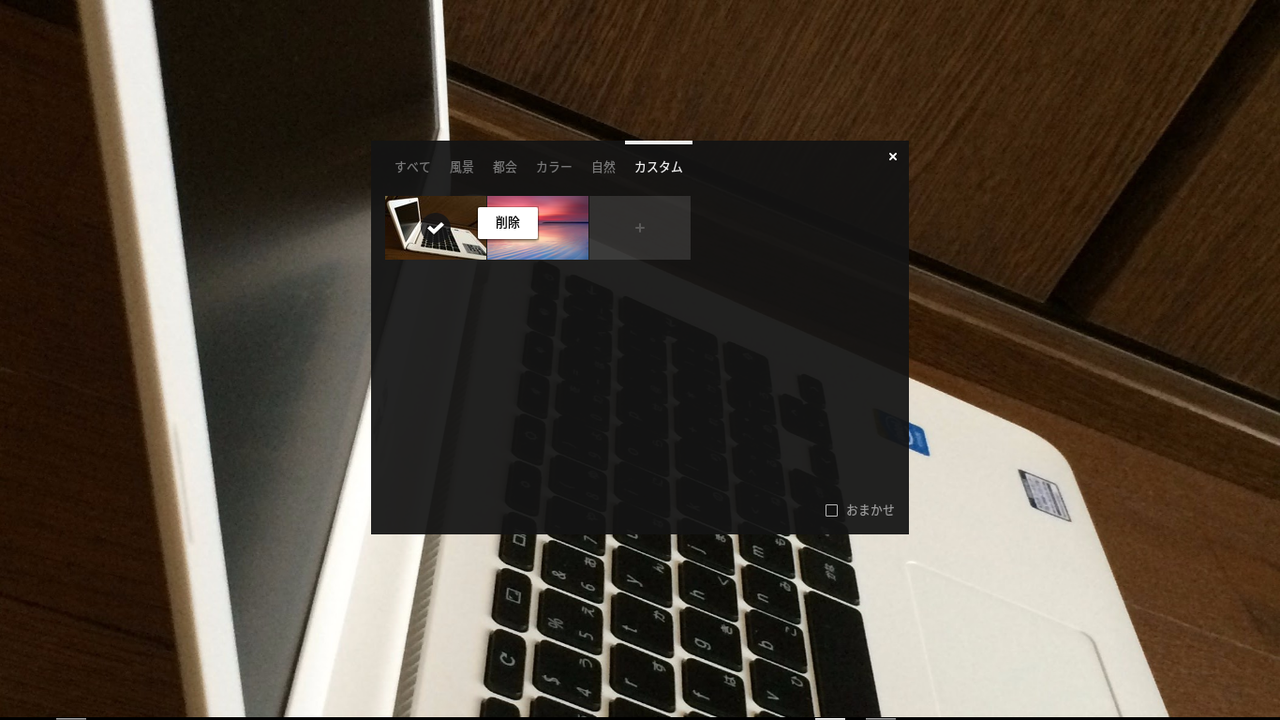
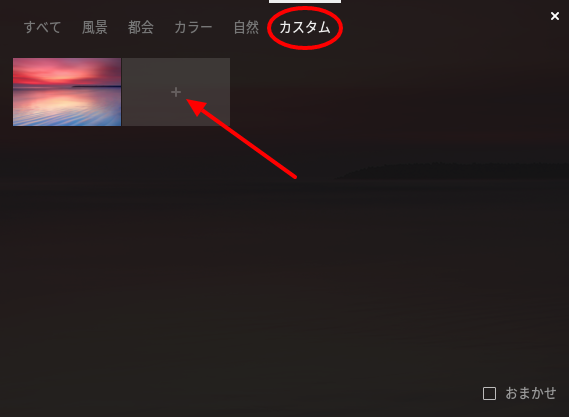
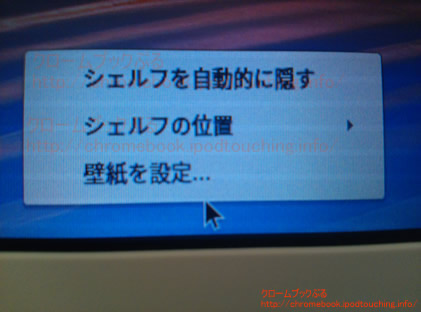
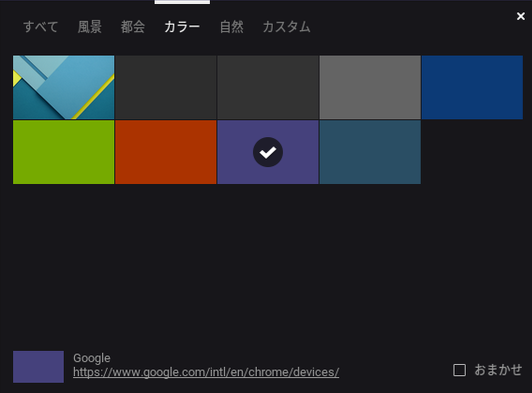
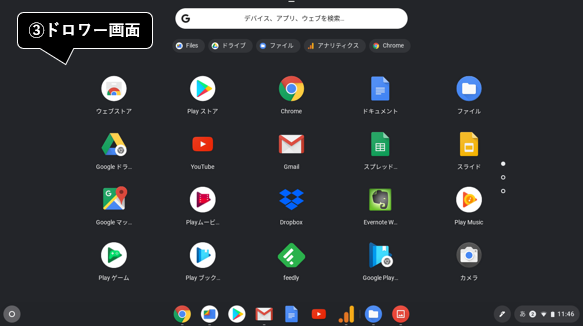
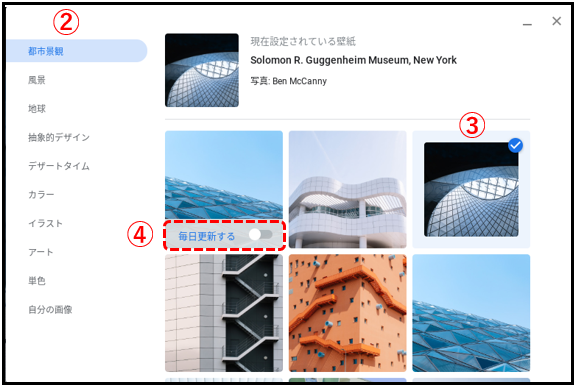
このように、すでにセットされている14のカテゴリーの全てを見れば、初期の画像が見つけられると思います。 最初の壁紙がどうだったかは全く覚えていないのでその点お役に立てませんが悪しからず。 書込番号: 11 点Chromebook の壁紙を使用する デスクトップを右クリックして 壁紙を設定 を選択します。 壁紙に設定する画像をクリックします。おまかせ の横にあるボックスをオンにして、画像をランダムに選択することもできます。 カスタムの壁紙を使用する


0 件のコメント:
コメントを投稿